働く女性・リモートワーカー・フリーランスのための
「位置情報・私生活・アカウント」を守るデジタル防犯ノート
自宅で仕事をするリモートワークや、SNS・ポートフォリオを通じた自己発信が当たり前になった今、「仕事の信頼を広げること」と「自宅の場所やプライベートの安全を守ること」の両立はとても大切です。必要以上に怖がるのではなく、一度設定しておけば毎日心地よく発信・作業ができる5つの実用的な防犯習慣をまとめました。
この記事の要点と4つの章のご案内
| 章構成 | 主なテーマ | 要点と確認ポイント |
|---|---|---|
| 1. 基本と全体像 | この記事の要点(3行まとめ) | 自宅で仕事をするリモートワークや、SNS・ポートフォリオを通じた自己発信が当たり前になった今、「仕事の信頼を広げること」と「自宅の場所やプライベートの安全を守ること」の両立はとても大切です。必要以上に怖がるのではなく、一度設定しておけば毎日心地よく発信・作業ができる5つの実用的な防犯習慣をまとめました。 |
| 2. 現場での進め方と対策 | なぜ「何気ない日常の1枚」や「仕事用アカウント」から私生活が漏れてしまうのか? | スマートフォンのカメラ性能が飛躍的に向上し、誰もが4Kクラスの鮮明な写真や動画を簡単に投稿できるようになりました。一方で、公開情報から場所や人物を特定する手法(OSINT:オープンソース・インテリジェンス)も高度化しており、1枚の投稿単体では問題がなくても、「過去の投稿との組み合わせ」から自宅の最寄り駅や行動パターンが推測されてしまうケースがあります。 |
| 3. 関連する制度とルール | 見落としやすい4つの実例:どこから情報が読み取られるのか? | また、フリーランスや個人事業主、企業の広報・人事担当者の方にとって、SNSアカウントやクラウドストレージ(Googleドライブ・iCloud)は仕事の基盤そのものです。ここに不正ログインされると、仕事の信用だけでなく、登録されている自宅住所やプライベートな写真、家族の連絡先まで一度に閲覧されてしまう危険があります。 |
| 4. 詳しい技術仕様としくみ | 今日10分で完了する「安心リモートワーク&SNS発信」5つの設定ステップ | 届いたプレゼントや書類の写真を載せる際、宛名ラベルの名前だけをスタンプで隠しても、その下に印字されている細い縦線の羅列(カスタマーバーコード)が見えていると、郵便番号と番地・部屋番号まで簡単に読み取ることができます。また、「今日の朝日」といったベランダからの風景写真も、日差しの向きと周囲の建物配置から地図上で部屋の位置や階数まで特定される原因になります。 |
この記事の要点(3行まとめ)
Key Takeaways- 01. 写真からの場所特定は「GPSデータ」ではなく「景色・反射・時間差」で防ぐ: 窓の外の風景、鏡や金属への映り込み、郵便物のバーコードを避け、カフェや外出先の投稿は「その場を離れてから投稿する(タイムラグを作る)」だけで安全性が大きく高まります。
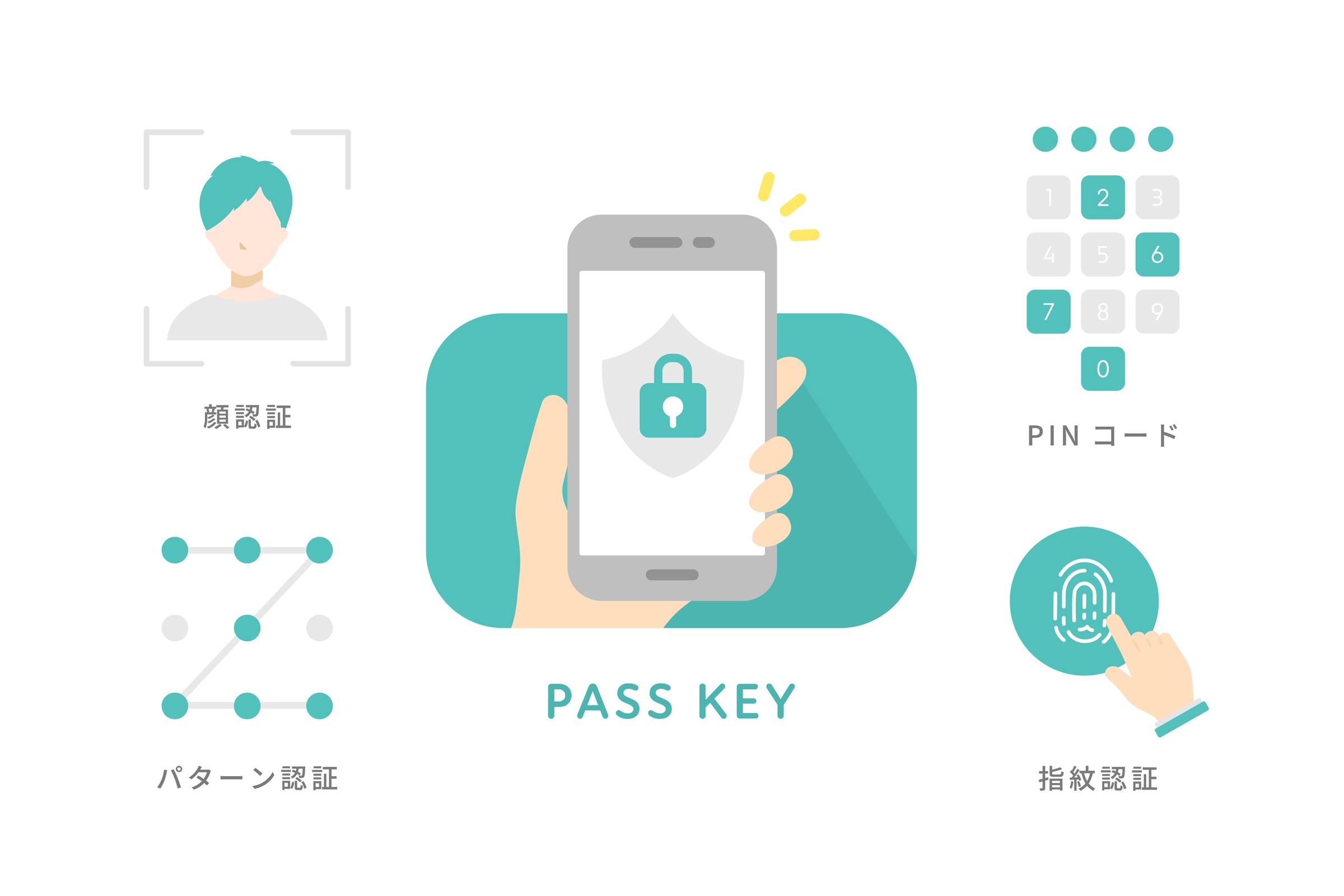
- 02. 仕事用と個人用のアカウントを分け、「パスキー(顔・指紋認証)」で鍵をかける: GoogleやApple、SNSアカウントにパスキーを設定しておくことで、巧妙な偽ログイン画面(フィッシングDM)から大切なアカウントと連絡先を守れます。
- 03. オンライン会議と自宅ルーターの「初期設定の見直し」で私生活を保護する: 画面共有時は「デスクトップ全体」ではなく「ウィンドウ単体」を選び、自宅Wi-Fiルーターの管理画面パスワードと自動更新を一度点検しておきます。
01. なぜ「何気ない日常の1枚」や「仕事用アカウント」から私生活が漏れてしまうのか?
スマートフォンのカメラ性能が飛躍的に向上し、誰もが4Kクラスの鮮明な写真や動画を簡単に投稿できるようになりました。一方で、公開情報から場所や人物を特定する手法(OSINT:オープンソース・インテリジェンス)も高度化しており、1枚の投稿単体では問題がなくても、「過去の投稿との組み合わせ」から自宅の最寄り駅や行動パターンが推測されてしまうケースがあります。
また、フリーランスや個人事業主、企業の広報・人事担当者の方にとって、SNSアカウントやクラウドストレージ(Googleドライブ・iCloud)は仕事の基盤そのものです。ここに不正ログインされると、仕事の信用だけでなく、登録されている自宅住所やプライベートな写真、家族の連絡先まで一度に閲覧されてしまう危険があります。
02. 見落としやすい4つの実例:どこから情報が読み取られるのか?
郵便物の「赤いバーコード」とベランダからの景色
届いたプレゼントや書類の写真を載せる際、宛名ラベルの名前だけをスタンプで隠しても、その下に印字されている細い縦線の羅列(カスタマーバーコード)が見えていると、郵便番号と番地・部屋番号まで簡単に読み取ることができます。また、「今日の朝日」といったベランダからの風景写真も、日差しの向きと周囲の建物配置から地図上で部屋の位置や階数まで特定される原因になります。
「PR案件のご依頼」「著作権違反の警告」を装った偽DM
フリーランスやショップアカウントに対し、実在する有名企業を名乗るPR依頼や、「あなたの投稿が著作権侵害として通報されました。24時間以内に異議申し立てをしないと凍結されます」という精巧なメッセージが届く手口が多発しています。焦って添付のURLを開き、ID・パスワードと確認コードを入力すると、その場でアカウントを乗っ取られます。
オンライン打ち合わせ中の「ブラウザ予測変換」と「ポップアップ通知」
画面共有中にブラウザのアドレスバーへ文字を入力した瞬間、過去に検索した病院名や自宅周辺の店舗名が予測変換として全員の画面に表示されてしまうことがあります。また、右上にプライベートのLINEメッセージやメールの件名がポップアップ表示され、録画データに残ってしまうケースも少なくありません。
見覚えのない紛失防止タグの検知とAirDrop設定
iPhoneやAndroidには、自分の持ち物ではない紛失防止タグ(AirTag等)が一緒に移動している場合に「見覚えのない持ち物が近くにあります」と警告を出す機能が標準搭載されています。この通知をオフにせず有効にしておくこと、また外出先で不特定多数から画像が送りつけられないようAirDropやQuick Shareを「連絡先のみ(またはオフ)」にしておくことが大切です。
03. 今日10分で完了する「安心リモートワーク&SNS発信」5つの設定ステップ
写真の「時差投稿」と「窓・鏡・バーコードの3点除外」
お気に入りのカフェや旅先、セミナー会場での写真は、「その場所を出てから(または帰宅後に)投稿する」というルールを自分の定番にします。自宅で作業風景や購入品を撮影する際は、窓の外が写らない内壁の前で撮り、ステンレス製品・鏡・眼鏡のレンズへの映り込みと、封筒・段ボールのバーコードがフレームに入っていないかを確認します。
仕事用プロファイル(別ブラウザ)の作成と通知オフ
パソコンのブラウザ(ChromeやEdge、Safari)で、プライベート用とは別に「仕事・画面共有専用プロファイル」を1つ作ります。ここには仕事に関係ないブックマークや検索履歴を一切残さないようにします。さらにオンライン会議の前には、OSの「集中モード(おやすみモード)」をオンにし、画面共有は常に「デスクトップ全体」ではなく「見せたいアプリ1つだけ」を選択します。
Apple / Google / 主要SNSへの「パスキー(顔・指紋認証)」設定
すべてのアカウントの土台となる「メールアドレス(GoogleアカウントやApple ID)」が守られていれば、万が一他のサービスでトラブルが起きても復旧できます。設定画面から「パスキー」を有効にし、スマートフォンの顔認証や指紋認証でログインできるようにしておくと、本物そっくりの偽サイト(URLが1文字違うサイト)では鍵が作動しないため、フィッシング被害を確実に防げます。
フリーランス・個人事業主の「公開連絡先」と「自宅情報」の切り離し
Webサイトや名刺、SNSのプロフィールに載せる連絡先は、プライベートの電話番号やメインの個人メールアドレスとは分け、仕事専用のメールアドレスやお問い合わせフォーム(テキスト完結窓口)、必要に応じてバーチャルオフィスやビジネス用電話番号を活用します。また、独自ドメインを取得する際は、登録者の個人氏名・住所がインターネット上に公開されないよう「Whois情報公開代行」が有効になっているかを必ず確認します。
自宅Wi-Fiルーターの「自動更新」と「初期パスワード変更」
自宅でリモートワークをする場合、部屋の入口の鍵にあたるのがWi-Fiルーターです。購入してから5年以上経過しメーカーのサポート(セキュリティ更新)が終了している古いルーターは買い替えを検討し、最新のWPA3暗号化と「ファームウェア自動更新」がオンになっているかを確認してください。
SNS・リモートワークのプライバシー保護5項目チェッカー
普段のSNS利用やリモートワーク環境で、すでに実践できている項目にチェックを入れてください。
よくあるご質問(FAQ)
Q. スマートフォンのカメラの「位置情報(GPS)記録」をオフにしていれば、写真をSNSに載せても場所は特定されませんか?
主要SNS(InstagramやXなど)は投稿時に写真ファイルのEXIF位置情報を自動削除する仕様になっていますが、実際に場所が特定される原因の大半は「画像そのものに写り込んだ視覚情報」です。窓の外に見える電柱の番号・向かいの建物の屋根形状・マンホールの自治体マーク・ガラスやステンレス製品への反射・宅配便の不在票や郵便物のバーコードなど、複数の手がかりが組み合わされることで場所が絞り込まれます。
Q. 仕事用のSNSアカウントやクリエイター用アカウントが乗っ取られないようにする一番確実な方法は何ですか?
パスワードの使い回しをやめることに加え、Apple ID・Googleアカウント・Instagram・Xなどの設定画面から「パスキー(顔認証・指紋認証によるFIDO2ログイン)」または「認証アプリによる2要素認証」を有効にすることです。また、「著作権侵害の申し立てがありました」「認証バッジの更新が必要です」といったDMやメールのリンクからは絶対にログインせず、必ず公式アプリの設定画面から通知を確認してください。
Q. 自宅からオンライン会議(ZoomやGoogle Meet)に参加するとき、バーチャル背景を使っていれば安心ですか?
バーチャル背景や背景ぼかしは有効ですが、会議の開始直後やカメラ設定の切り替え時に一瞬だけ背景が解除されることがあります。カメラの真正面に「窓(外の景色)」「洗濯物」「郵便物・カレンダー・家族の写真」を置かず、壁やカーテンが背後にくる向きにデスクを配置すると、万が一エフェクトが外れても私生活の情報が映りません。
Q. カフェやコワーキングスペース、ホテルのWi-Fiを使うときに気をつけることはありますか?
パスワードが設定されていないフリーWi-Fiや、店舗公式に見せかけた紛らわしい名前のWi-Fiには接続しないことが基本です。外出先で重要な契約書や管理画面を扱う際は、自身のスマートフォンのテザリング(インターネット共有)を利用するか、通信が暗号化される信頼できるVPN環境を経由することで、同じWi-Fi内にいる第三者からの覗き見を防ぐことができます。
パスキー(FIDO2 / WebAuthn)とモバイル安全設計の技術仕様はこちら
なぜパスキーがフィッシングサイト(AiTM)を数学的に構造的に無力化するのか、公開鍵暗号とモバイルセキュアエンクレーブの実装構造を4. 詳しい技術仕様としくみとして解説しています。